Как настроить блок Карусель картинок
Блок "Карусель" позволяет добавлять несколько изображений в одном блоке. Это может быть портфолио или визуальное описание услуги.
Добавьте блок в вашу мультиссылку и вам будут доступны следующие настройки:
1. Содержимое
В данной вкладке вы можете добавить/изменить картинки. Изменить их порядок (сортировка).
- Доступные форматы для загрузки: png, jpg, jpeg
- Максимальный размер изображения: 10 мб
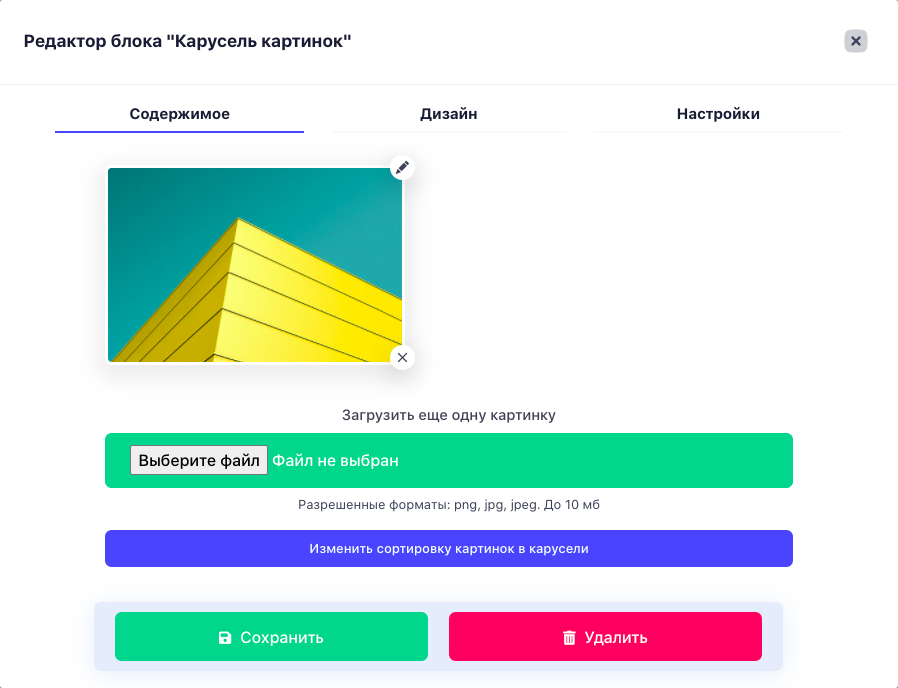
Для загрузки нового изображения кликните по полю "Выбрать файл", выберете нужное изображение и оно будет загружено в блок.

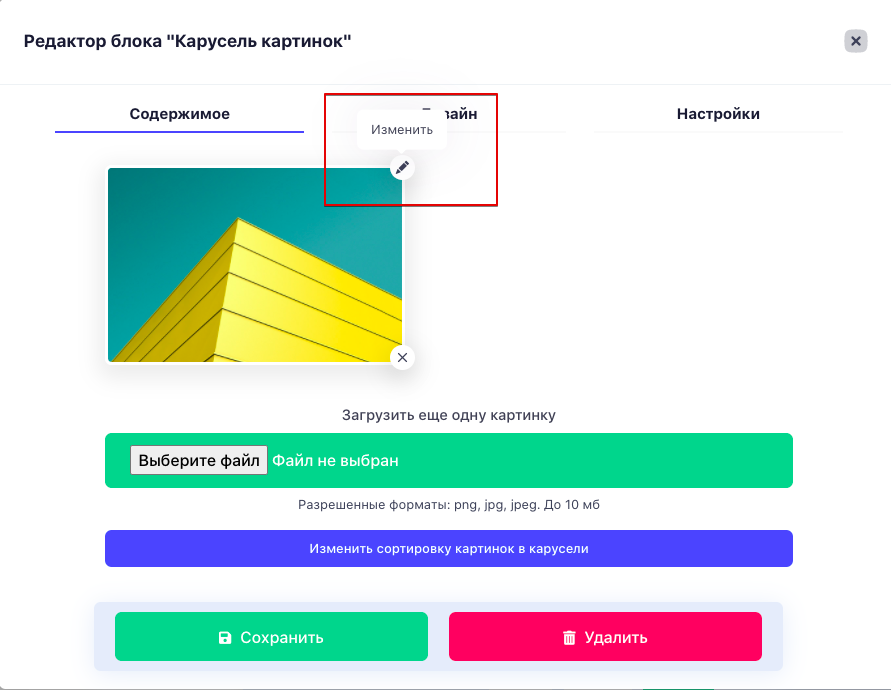
Кроме загрузки изображения, вы можете заменить уже загруженную картинку. Это полезно если у вас множество загруженных картинок в карусели при замене конкретного изображения вам не нужно будет менять сортировку.
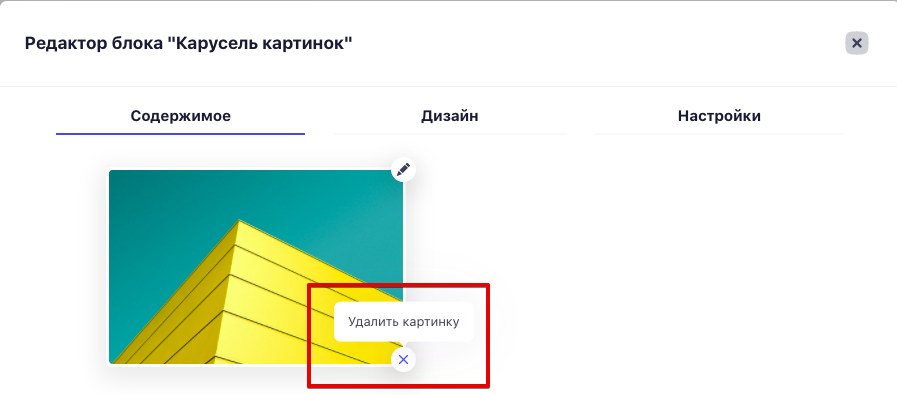
Для удаления изображения нажмите на иконку X.
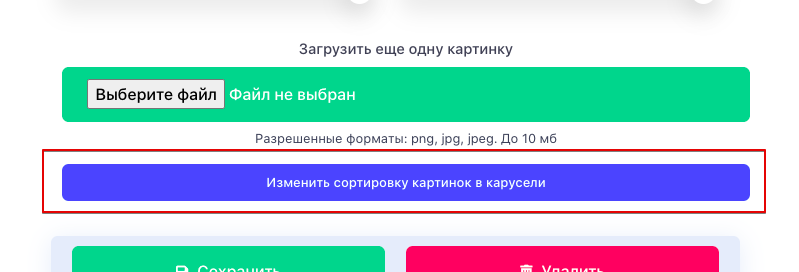
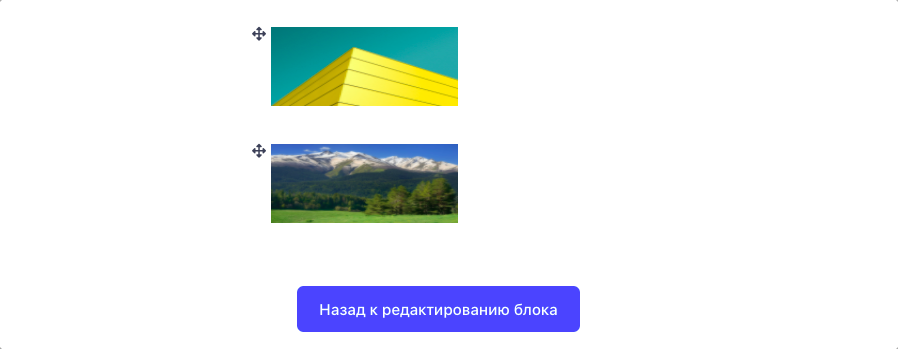
2. Опции/Дизайн
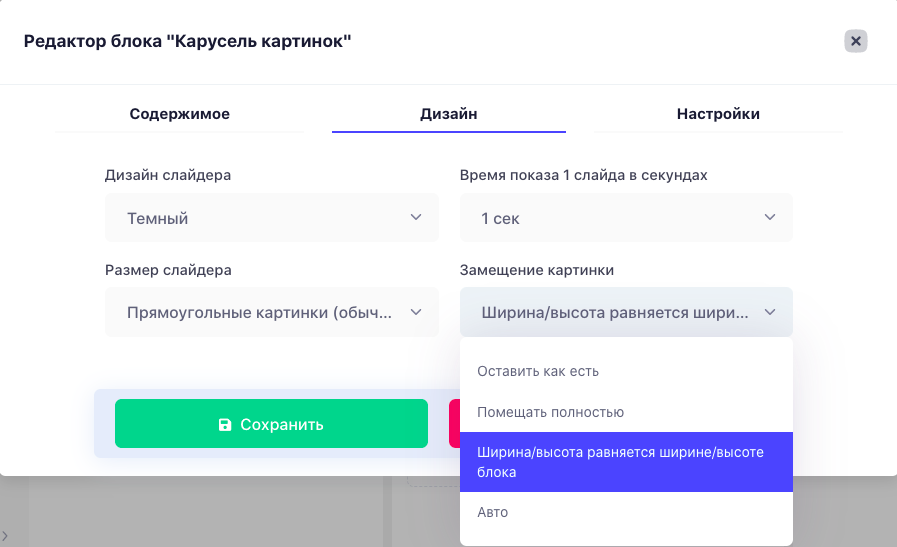
С помощью данной вкладки, вы можете настроить отображение картинки. Вам доступны следующие настройки:
- Настройка размера картинки
- Дизайн слайдера
- Время показа 1 слайда в секундах
- Размер слайдера
- Замещение картинки
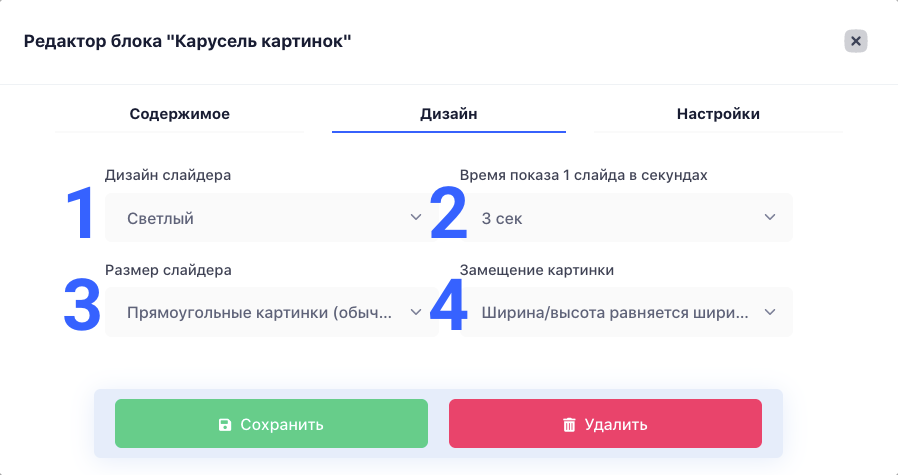
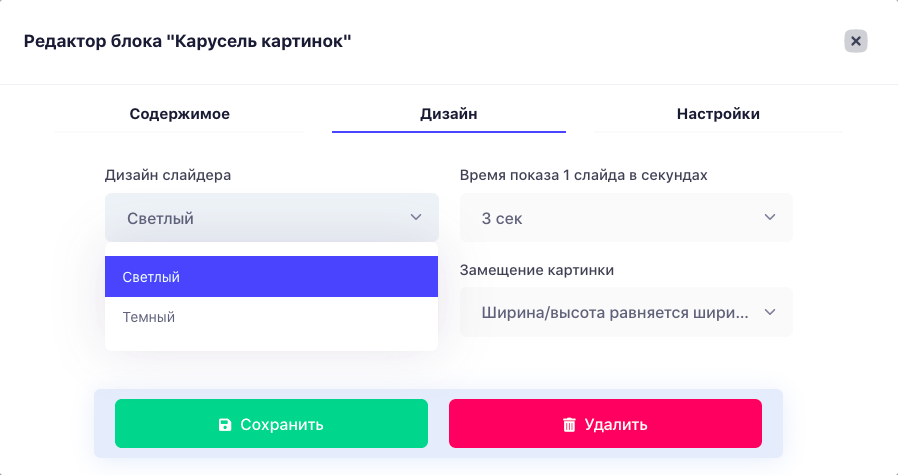
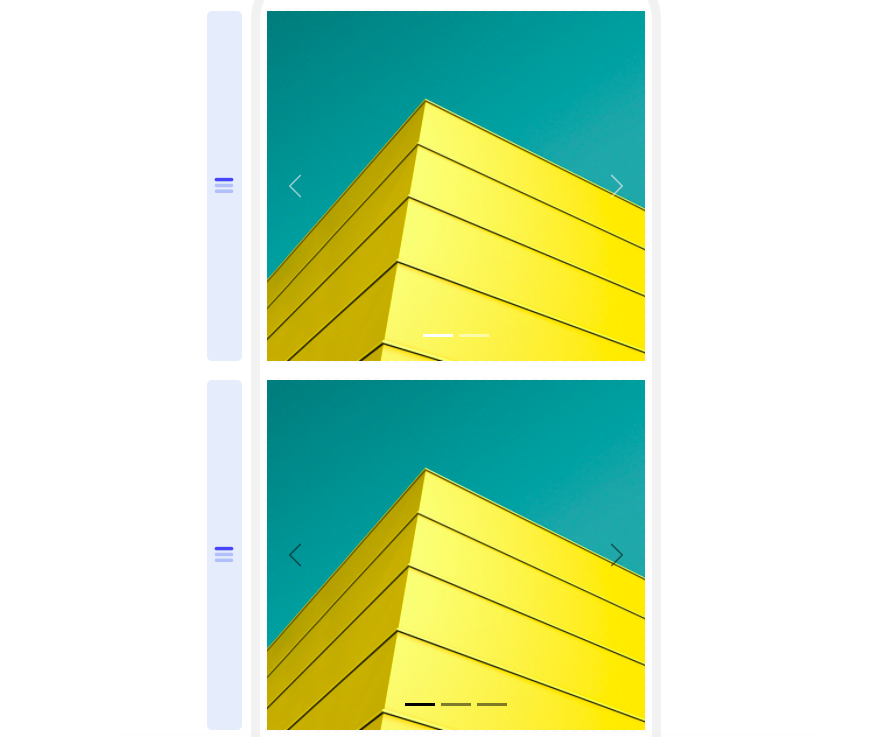
1. Дизайн слайдера - это цветовая схема оформления, их две светлая и темная. При правке этой настройки, меняется цвет переключателей картинки и стрелок "влево/вправо".
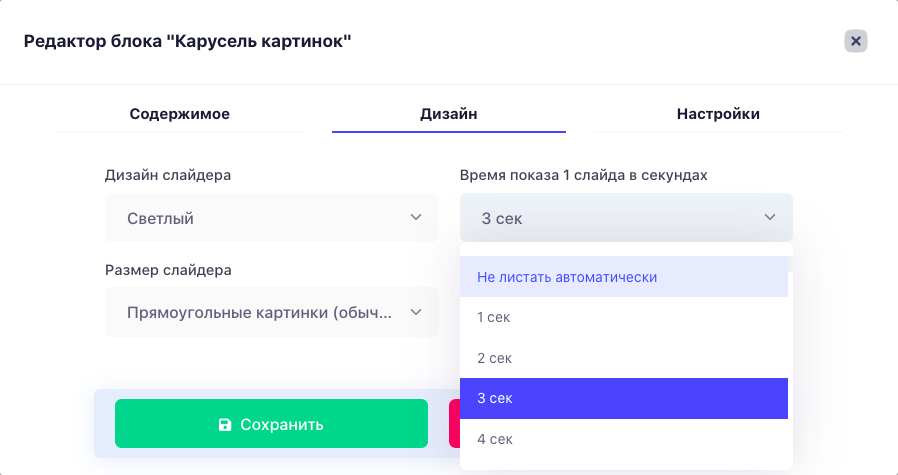
2. Вы можете настроить скорость прокрутки изображений в карусели. Вы можете отключить автоматическую прокрутку совсем, тогда человек должен будет сам листать картинки в карусели, нажимая на переключатели или стрелки
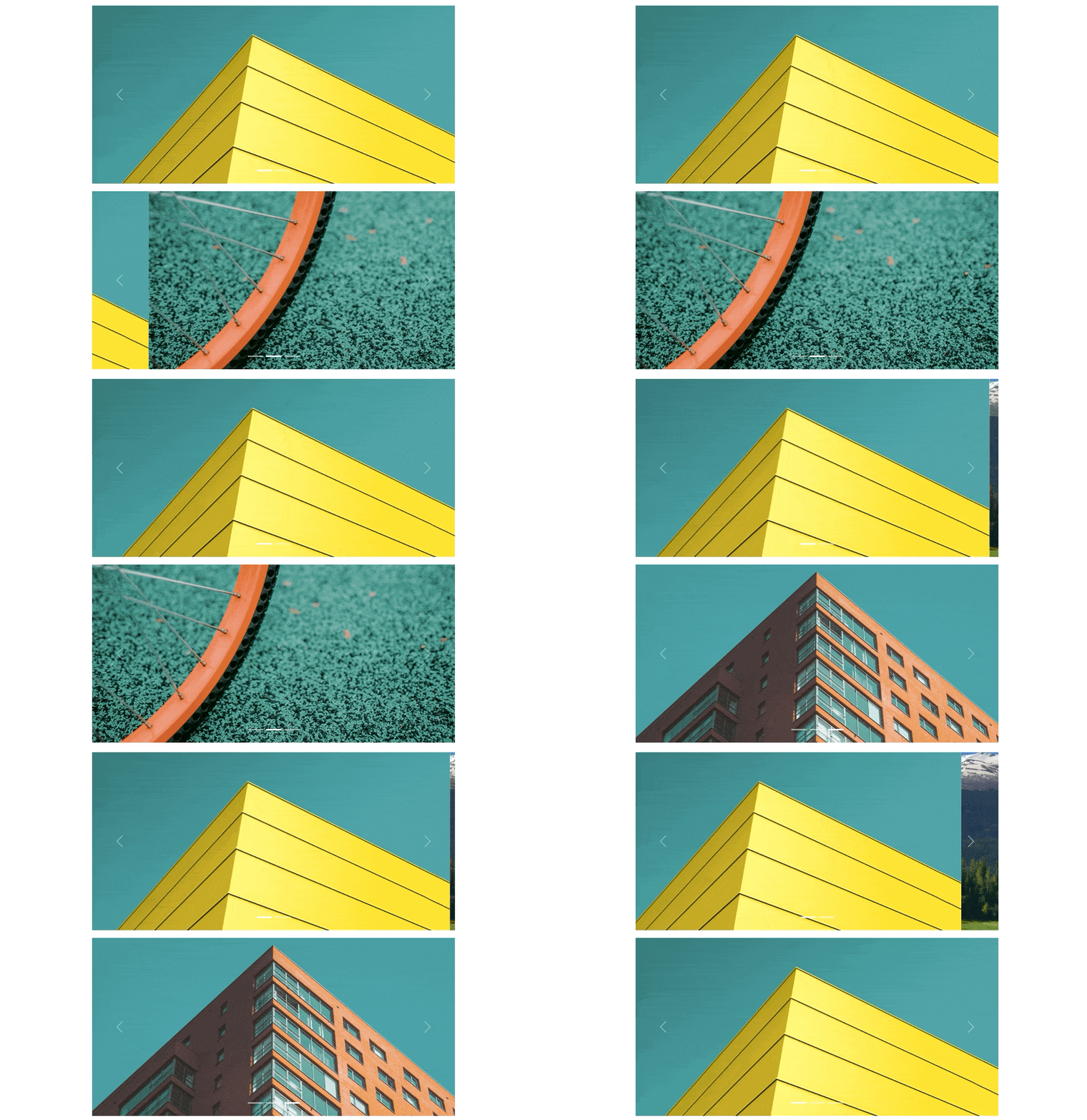
3. Вы можете изменить размер слайдера, соотношение сторон. Если у вас изображения квадратные, с равными сторонами или прямоугольные фотографии. Вы всегда сможете подобрать нужный вам размер:
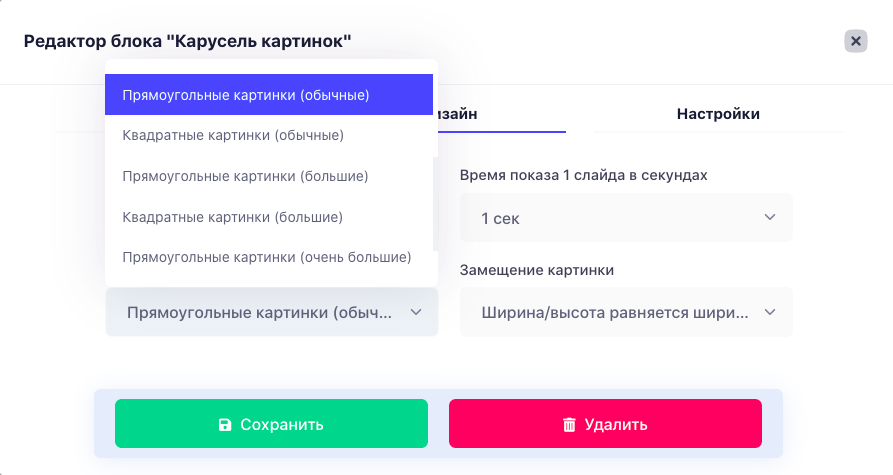
4. Замещение позволяет настроить изображение с нестандартным размером, чтобы отобразить элемент картинки лучше, выберете нужную настройку: